
22 de mayo de 2008

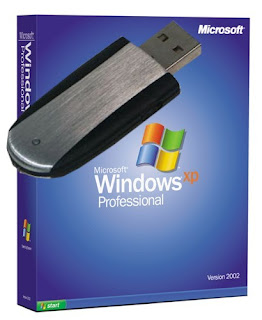
Instalar XP desde un pendriver USB

Esta rondando por mi cabeza comprarme el nuevo Airis Kira con un disco de 40 Gb, el caso es que el ultraportátil con el Windows XP instalado cuesta 40 € más y yo ya tengo una licencia de XP que no uso en casa.


El principal problema es que este portátil no tiene lector de CD´s y empece a darle vueltas a la cabeza si copiar el CD de XP a un pendriver USB o a una tarjeta SD y ponerle algún tipo de arranque valdría para instalar en el portátil el XP ...

Ademas seria utilísimo un Windows XP de instalación en uno de estos dispositivos en caso de tener que reinstalarlo en un PC sin CD-ROM ya no en el caso solo de los ultraportátiles.

Di con un tutorial muy bueno, la cosa no era tan simple como copiar a saco el CD de instalación y poner algún tipo de arranque pero un software especifico hace todo muy fácil, como no tenia en el momento un pendrive libre, utilice una tarjeta SD de 1 Gb sobre un lector interno enchufado en uno de los conectores USB de la placa base.

Y funciono, o por lo menos arrancaba la instalación, no proseguí porque no tengo un PC para reinstalar XP en estos momentos pero todo tenia muy buena pinta.


Aquí esta el tutorial de Hanox, tener en cuenta que el autor lo ha adaptado para el Asus Eee, en nuestro caso en concreto de un PC standard comprobar cual es la opción en la BIOS para arrancar desde USB, etc..

Básicamente se trata de preparar un pen USB con la instalación del Windows XP y configurar el Eee PC para arrancar desde la unidad USB.
Los requisitos necesarios serán:

  • Un CD de Windows XP Professional [actualizado con soporte para discos SATA].
  • Un memoria USB de al menos 1GB de capacidad.
  • Un pack de utilidades para volcar el CD al pen USB (enlace).
  • Un Asus Eee PC 900.
  • Otro equipo con Windows para preparar el pen USB.


Preparar la memoria USB

El primer paso es preparar la memoria USB con los archivos de la instalación de Windows. Es recomendable que la memoria sea de tipo flash, es decir, los típicos pen y no los discos duros externos.

NOTA: esta guía es una traducción de la encontrada en scalegamer.

Conectamos la memoria USB al ordenador.

Descargamos y descomprimimos el pack de utilidades. Entramos en la carpeta Pre-packed y luego en usb_prep8. Hacemos doble-click en el archivo usb_prep8.cmd. Esto nos abrirá una ventana de MS-DOS (captura) que NO deberemos cerrar hasta finalizar todo el proceso.
Luego presionamos cualquier tecla para continuar.

En la ventana que nos muestra (captura) las opciones ya están pre-configuradas, por o que lo único que tenemos que hacer es asegurarnos de que en Destination Drive aparece nuestra memoria, activamos Quick Format y pulsar el botón “Start“. Pulsamos para continuar cuando nos pregunte si queremos formatear el disco.

Cuando nos avise de que la operación ha finalizado aceptamos y NO cerramos ninguna ventana.

Ahora tenemos que abrir una consola de MS-DOS y acceder hasta la carpeta bootsect. Para ello vamos a Menú Inicio -> Ejecutar, escribimos cmd y aceptamos. En la consola introducimos [si descomprimimos la carpeta en el raíz de c:\]:
cd c:\Pre-packed\bootsect

Una vez situados en la carpeta introducimos [cambiando L: por la unidad de nuestra memoria USB]:
bootsect.exe /nt52 L:
Esto lo que hará será sobreescribir el sector de arranque del USB, permitiendo al Eee PC acceder al USB a la hora de encender el equipo. Si todo fue correctamente verás el mensaje “Bootode was successfully updated on all targeted volumes (captura).

Ahora podemos cerrar esta ventana de consola y la de la utilidad “PeToUSB”.

Tras cerrar esta ventana, en la consola que tendremos abierta veremos el siguiente menú:

Menu

Ahora sigue estos pasos:

  • Presiona 1 y luego enter: Se abrirá una ventana de selección de directorio en la que tenemos que escoger la ubicación de nuestra unidad de CD que tiene el Windows XP (captura).
  • Presionamos 2 y luego enter: Tenemos que introducir una letra de unidad que no estemos usando en nuestro PC [por defecto T]
  • Presionamos 3 y luego enter: introducimos la unidad de nuestra memoria USB [en este ejemplo L]
  • Presionamos 4 y luego enter: inicia el proceso.

El script nos pregunta si queremos formatear la unidad T (captura). Esta es la unidad temporal y que usaremos para copiar los archivos del CD al disco duro. Pulsamos S y luego enter.
Una vez finalizado pulsamos cualquier tecla para continuar.

Comenzará la copia de archivos a nuestro disco duro. Una vez finalizada pulsamos enter.

Ahora veremos un mensaje en el que nos preguntará si queremos copiar los archivos a la memoria USB (captura). Pulsamos .

Una vez finalizada la copia de archivos un mensaje nos preguntará si queremos cambiar el archivo migrate.inf. Pulsamos .
Aceptamos para desmontar la unidad virtual.

Pulsamos cualquier tecla. Hemos finalizado la preparación de la memoria USB.

Instalación en el Eee PC

Conectamos la memoria USB al Eee PC y encendemos el equipo. Durante el arranque mantenemos presionada la tecla Esc para acceder al menú de arranque (captura).

En la lista de arranque seleccionamos la unidad USB y aceptamos.

Nos aparecerá un menú en el que tenemos que escoger entre dos opciones: GUI o TXT Mode (captura).
La primera vez seleccionamos la opción inferior, TXT Mode.

Comenzará el proceso de instalación habitual de Windows XP.

NOTA: si nos encontramos con un pantallazo azul de error (captura) durante el proceso puede ser debido a que hemos utilizado un CD de instalación de Windows XP sin drivers para discos SATA.

A la hora de seleccionar la partición de instalación, tenemos que eliminar TODAS las particiones actuales de los discos SSD [cuidado que aquí también aparece la memoria USB listada]. Crearemos una partición en el disco de menor capacidad y la formatearemos con NTFS rápido.

NOTA: si no se eliminan todas las particiones nos encontraremos con errores de tipo “Falta NTLDR” o “hal.dll” al reiniciar el equipo (captura).

Al reiniciar tendremos que volver a seleccionar la unidad USB en el menú de arranque.

En esta ocasión seleccionamos el GUI Mode en el menú. Comenzará la instalación gráfica.
Cuando este apartado de la instalación finalice, tendremos que volver a seleccionar el GUI Mode una segunda vez hasta que nos aparezca el escritorio de Windows (captura). Es muy importante que durante todo este proceso no se extraiga la memoria USB.

Una vez que veamos el escritorio de Windows tendremos el proceso finalizado.

Vía: www.hnkweb.com

11 de mayo de 2008

Protegerse contra los intentos de phishing

Debido a la jungla que se esta convirtiendo Internet, una ataque que podemos sufrir muy común son los intentos de phishing o lo que es lo mismo suplantar un sitio web con el objetivo de conseguir nuestras claves de acceso a bancos, emails, tarjetas, etc...

Hay una serie de recomendaciones para evitar caer en la trampa del phishing, a parte de entrar siempre en las web como las de los bancos tecleando siempre la URL directamente en la barra de direcciones.

El objeto de este post es comentar las herramientas integradas en los navegadores en este caso Firefox para informarnos si estamos en un sitio sospechoso de engaño.

Al usar Firefox nos estamos protegiendo de muchos tipos de ataque dirigidos normalmente contra el Internet Explorer, pero a parte comprueba en una lista negra descargada si estamos en un sitio sospechoso de fraude.

Bien, la cuestión es cambiar esta comprobación en esta lista negra por una consulta a Google, perdemos un poco en intimidad, a cambio ganamos en seguridad:


Como veis en la captura, pinchamos en Herramientas --> Opciones --> Seguridad y seleccionamos en "Decirme si estoy en un sitio sospechos de engaño" "Comprobar preguntando a Google"


Con lo cual en cada página que accedamos Firefox preguntara a Google si es un sitio sospechoso.


Si nos envian un correo con un enlace que sospechemos que es de phishing, también podemos informar ese enlace sospechoso pinchando en ayuda y pulsando en "Informar de falsificación web":


Los servidores de correo más populares como Gmail o Hotmail también han sacado a parte opciones para de informar de correo spam unos botones para informar de mensajes de intento de phishing:


Arriba vemos la opción que da Gmail.

Y Hotmail.


Con los que podemos colaborar en informar de estos correos fraudulentos.

No dejéis de pinchar en la etiqueta seguridad para informaros sobre como proteger vuestro PC y como protegeros vosotros en Internet.

8 de mayo de 2008

Como la vida misma...

Lo que los toca a los informáticos con soporte directo al cliente final:


Visto: Blogs ELPAIS.com

7 de mayo de 2008

Zamzar otro conversor de ficheros on-line

Hace unos años os mostraba una aplicación on-line la cual convertía archivos de un formato a otro, se llamaba MediaCovert.


Ahora os enseñare una web parecida, llamada Zamzar, la cual vale para lo mismo con algún extra, como podréis ver podemos convertir decenas de formatos diferentes sin tener ningún programa instalado.

Enlace: Zamzar

6 de mayo de 2008

Deja Windows como nuevo en cada reinicio

Hace unos años recuerdo ver en alguna revista especializada unas tarjetas PCI las cuales tenían la peculiaridad de dejar el PC es un estado de configuración y de archivos original con solo indicarselo. Esto era muy útil sobre todo es ordenadores que estaban por ejemplo en centro de formación, un cibercafe, etc... donde todo el mundo mete mano y necesitámos restaurar todo el software cuando la cosa de desmadraba un poco.


Ahora Microsoft ha sacado una aplicación gratuita Windows SteadyState para los usuarios con licencia de XP la cual nos permite con un reinicio volver a un PC a su estado original, algo parecido a lo que hacían estar tarjetas.

También tiene un control de acceso para que los usuarios restringidos no puedan acceder a ciertas opciones del sistema operativo configurables.

Teniendo en cuenta que es gratuito lo veo indispensable en sitios que halla ordenadores públicos.


Enlace: Windows SteadyState

Vía: Bitelia