28 de mayo de 2010

Seguro de asistencia en viaje en todo el mundo gratis

Bueno no del todo gratis, pero por 4 euros que cuesta el carnet joven de la Comunidad de Madrid para menores de 31 años y que ademas no hay que renovarlo pues es todo un chollo.


Carnet Joven CAM

Ademas porque los seguros de asistencia suelen resultar algo caros y con este carnet tenemos uno básico de Mafre con bastantes coberturas:

  1. Asistencia médica por enfermedad o accidente del Asegurado desplazado dentro de su
    país de residencia habitual.
  2. Asistencia médica por enfermedad o accidente del Asegurado desplazado fuera de su país
    de residencia habitual.
  3. Desplazamiento de una persona acompañante del Asegurado hospitalizado.
  4. Alojamiento de una persona acompañante del Asegurado hospitalizado.
  5. Envío de medicamentos.
  6. Traslado o repatriación sanitaria, en caso de enfermedad o accidente del Asegurado
    desplazado.
  7. Traslado o repatriación de los Asegurados acompañantes del Asegurado enfermo o
    accidentado.
  8. Traslado o repatriación de los Asegurados acompañantes menores o discapacitados del
    Asegurado enfermo o accidentado.
  9. Traslado o repatriación del Asegurado fallecido.
  10. Traslado o repatriación de los Asegurados acompañantes del Asegurado fallecido. 
  11. Traslado o repatriación de los Asegurados acompañantes menores y/o discapacitados
    del Asegurado fallecido.
  12. Desplazamiento y alojamiento de una persona acompañante del Asegurado fallecido 
  13. Retorno anticipado del Asegurado por fallecimiento de un familiar.
  14. Retorno anticipado del Asegurado por hospitalización de un familiar.
  15. Retorno anticipado por siniestro grave en su residencia habitual o locales profesionales.
  16. Desplazamiento para continuación de viaje en caso de retorno anticipado al domicilio del
    Asegurado.
  17. Gestión y coordinación de servicios asistenciales.
  18. Transmisión de mensajes urgentes.
  19. Servicio de traducción simultánea telefónica en el extranjero.
  20. Información general.
  21. Desplazamiento y alojamiento del Asegurado para obtención del pasaporte fuera de su
    país de residencia habitual.
  22. Gestión de entrega de efectivo en el extranjero. 
  23. Gastos de rescate.
  24. Cobertura de Equipajes:

    Localización y envío de los equipajes y efectos personales.
    Envío de objetos de primera necesidad.
  25. Cobertura de Asistencia Jurídica:

    Gastos de defensa jurídica en procedimientos derivados de accidente de circulación fuera
    de su país de residencia habitual.

    Anticipo de fianzas en procedimientos penales derivados de accidente de circulación fuera
    de su país de residencia habitual.
 Garantías cubiertas por la póliza colectiva de asistencia en viaje emitida por MAPFRE FAMILIAR, COMPAÑÍA DE SEGUROS Y REASEGUROS S.A., número de póliza 066590960000000035 suscrita a nombre de Caja de Ahorros y Monte de Piedad de Madrid (Caja Madrid). Para tener derecho a cualquiera de las prestaciones objeto de esta póliza, el asegurado ha de llamar al teléfono 902 361 994, o a cobro revertido desde el extranjero al teléfono +34 91 581 18 23, a cualquier hora del día, durante todos los días del año.

Espero que ahora si vais al extranjero no tengáis problemas de asistencia si tenéis un percance.

23 de mayo de 2010

Complemento delicious no deja agregar paginas en Firefox

Uno de los complementos más útiles en Firefox es el Delicious Bookmarks de Yahoo Inc.

Este complemento de permite agregar rápidamente y tener una lista de favoritos, ordenados por etiquetas a la cual podemos acceder y tener sincronizada desde cualquier ordenador, ademas de poder compartirla con todo el mundo.


En un complemento muy famoso de Firefox con más de 5 millones de descargas.

Bien un problema que me ha surgido un par de veces en mi ordenador principal es que las carpetas de este complemento se quedan como bloqueadas y no hay manera de agregar ni eliminar nuevas páginas. tampoco se actualizan, pero en otros ordenadores sigue funcionando son problemas.


El hecho de eliminar el complemento y volverlo a instalar, o pasar del modo normal al modo clásico no soluciona nada, tampoco las operativas de borrar la información personal o las cookies, siempre vuelven a parecer las mismas carpetas y páginas de favoritos de Delicious.


Bien, pues os voy a dar la solución a este problema que le puede ocasionar un dolor de cabeza a más de uno.


En Windows


Pinchamos en "Inicio" y en ejecutar escribimos "cmd" y pulsamos Intro.


Ahora nos saldrá la consola del sistema.

  • Si tenemos un Windows Vista/XP/2000 tecleamos:

    cd %APPDATA%\Mozilla\Firefox\Profiles

  • Si tenemos Windows 98/Me:

    cd C:\WINDOWS\Application Data\Mozilla\Firefox\Profiles
En Mac

  •  Vamos al path:

    * ~/Library/Mozilla/Firefox/Profiles/
    * ~/Library/Application Support/Firefox/Profiles/
Y en Linux o Unix:

  • Nos situamos en el path:

    * ~/.mozilla/firefox/

    (Si no vemos ningún fichero es este path con Nautilus, debemos ir a la opción "Ver" y pulsar en mostrar archivos ocultos)


Bien, en mi caso que tengo XP, fui al directorio:

cd %APPDATA%\Mozilla\Firefox\Profiles

Y allí escribí:

dir

Que me saco el fichero:

fpokn43s.default

El cual elimine con el comando:

del  fpokn43s.default


¡Debéis tener cerrado Firefox, porque si no os dará un error del estilo "El proceso no tiene acceso al archivo porque está siendo utilizado por otro proceso."


Y al iniciar Firefox, este había adquirido el perfil original, me loguee en Delicious y todas las etiquetas volvieron a actualizarse sin problemas.


El fichero xxxxxxx.default puede variar de nombre, en Mac y Linux podremos borrarlo en los directorios indicados arriba con el comando "rm" o con un explorador de archivos gráfico como Nautilus.

Espero que os haya ahorrado el dolor de cabeza, en castellano no hay mucha información sobre el tema.


Plugin Delicious:  Delicious Bookmarks

Soporte:  Delicious support forum

La escala del universo

Os voy a enseñar una interesante a enseñar una interesante presentación en flash donde podemos ver el universo desde escala subatomica hasta rebasar sus límites en el espacio del universo...


No dejéis de echarle un vistazo.


Enlace: The Scale of the Universe

18 de mayo de 2010

Ángeles y Demonios

Pues ahora estoy acabando de leerme este best seller de Dam Brown, al más puro película de Hollywood, no deja un momento de respiro...


"En un laboratorio de máxima seguridad, aparece asesinado un científico con un extraño símbolo grabado a fuego en su pecho. Para el profesor Robert Langdon no hay duda: los Illuminati, los hombres enfrentados a la Iglesia desde los tiempos de Galileo, han regresado. Y esta vez disponen de la más mortífera arma que ha creado la humanidad, un artefacto con el que pueden ganar la batalla final contra su eterno enemigo. Acompañado de una joven científica y un audaz capitán de la Guardia Suiza, Langdon comienza una carrera contra reloj, en una búsqueda desesperada por los rincones más secretos de El Vaticano. Necesitará todo su conocimiento para descifrar las claves ocultas que los Illuminati han dejado a través de los siglos en manuscritos y templos, y todo su coraje para vencer al despiadado asesino que siempre parece llevarle la delantera."


Como ven los "fanboys" los otros sistemas operativos

Muy buena esta entrada de Microsiervos...


Visto en:  Microsiervos

15 de mayo de 2010

Nuevos canales TDT

Parece que las cadenas de televisión empiezan a emitir por las antiguas frecuencias que quedaron libres nuevos canales de TDT.


Por ejemplo TVE ya esta emitiendo por ellos un canal en alta definición TVE-HD por lo menos en Madrid, ademas de un par de canales en pruebas, también Canal 7 empieza a emitir en TDT.

¡Actualización 12 de Agosto 2010!

Nuevos canales digitales empiezan a emitir por las antiguas frecuencias de la televisión:

La sexta 2 y 3, Nitro, MTV, Boing , Marca TV, y muchos más...

Algunos todavía no emiten imagen, otros solo en prueba.


¿Como sintonizar estos nuevos canales?

Muy fácil, vayamos al menú o setup de nuestro aparato de TDT o de la televisión si lo tuviera integrado.

Para ello dependiendo del TDT pulsamos la tecla del mando "setup" o "menú".

Ahora nos saldrá una serie de opciones, las más comunes para sintonizar canales son:


  • "Instalación", "Canales", "Sintonización",etc ... algo así...


Bien, dentro de ese submenú, tendremos una opción como "Búsqueda automática de canales",  "Instalación automática" , etc...


Tal vez nos avise de que se borrarán todos los canales, no pasa nada, porque va a barrer todas las frecuencias y los agregara de nuevo.

Nos aparcera en la pantalla una barra de progreso y veremos como nuestro TDT empieza a rastrear toda la frecuencia de canales, agregando todos los canales digitales que encuentre.

Un Gigaset buscando canales


¡Y ya esta!

Lo único recordaros que para sintonizar el nuevo canal de TVE-HD tendremos que tener un sintonizador que soporte TDT en alta definición y para poder disfrutar de esa mejor calidad una televisión de HD.


Podremos encontrar más información de los nuevos canales en :

14 de mayo de 2010

Descuentos para Terra Mitica

Si tenéis pensado visitar Terra Mítica, lo mejor es que vayáis con descuentos para que la entrada os salga mucho más barata, en este post de hoy os voy ha hacer una recopilación de los más interesantes.


Si tenéis la tarjeta Euro 6000 podréis conseguir un vale  en la web Privilegios Euro 6000 de 26 Euros por la entrada + la comida.

¿Qué no la tenéis?, no pasa nada podéis conseguir una tarjeta regalo Euro 6000 de prepago gratuitamente en BBK sin necesidad de ser clientes.


En Familycheck tenemos un 30% de descuento en la entrada


6 de mayo de 2010

Consigue los mejores productos financieros

Bien hoy os voy a dar temita interesante, un servicio de asesoramiento en Madrid donde os van a conseguir las mejores cuentas de ahorro, las mejores condiciones para vuestros seguros y  rebajas en vuestras hipotecas (mejores condiciones en el Euribor y nada de ampliar años).


Se trata de un servicio gratuito para Madrid y zona de influencia.


Para el coche, la salud, la vivienda... todo ello requiere un profesional, ya sea un mecánico, médico etc. En el mundo de las finanzas es exactamente igual. Es un entorno complicado y muy competitivo que requiere de igual forma la atención de un profesional.

Por otro lado, las condiciones de las personas son distintas. Cómo saber que la elección que escoges es la adecuada para ti. Y como saber que dentro de dos años va a seguir siendo la decisión correcta. Siempre un trato personal, proporciona más confianza y mejores resultados, ya que se conoce más a fondo a la persona. Del mismo modo, el asesoramiento, al ser personal, da conocimientos importantes al asesor para que pueda escoger entre tantos productos financieros el que más se adecue a su condición y a su necesidad de cada momento.

Asesoría financiera


3 de mayo de 2010

Chatroulette, ruleta de videochat

Hoy un compañero del trabajo me ha enseñado una de esos servicios web famosos, que parece que todo el mundo lo conoce, pero que yo desconocía totalmente...


Se trata de chatroulette, una sitio muy simple, donde dando un botón vas conectándote por chat y webcam con diferentes personas al azar. No te gusta lo que aparece al otro lado, pues das al botón y cambias a un videochat con otra persona.


La verdad es que lo hemos probado y nos hemos echado unas risas viendo la fauna que aparece por este videochat.

Lo bueno es que no hace falta instalar ningún plugin adicional, funciona solo con flash, con lo que es cuestión de segundos empieza la diversión.

También han sacado varios clones del servicio, aquí es os muestro el original y un clon para usuarios que hablan en castellano.

Enlace:  ChatRoulette en Español

Enlace: ChatRoulette

Driver CHIPDRIVE micro 130V 4.30A

Driver para este lector de tarjetas:


El administrador de dispositivos lo detecta como:

USB Device

Id. de instancia de dispositivo: USB\VID_067B&PID_2303\5&7E8D6EC&0&2


Bien el driver lo podéis conseguir en :

Driver:  Tx Systems, _Inc.

Os bajáis el CHIPDRIVE Driver 3.0

Se trata de un simple ejecutable que nos instalara el driver, la cosa queda así...


Espero que os haya sido de utilidad.

2 de mayo de 2010

Instalar Windows 7 desde un pendrive USB

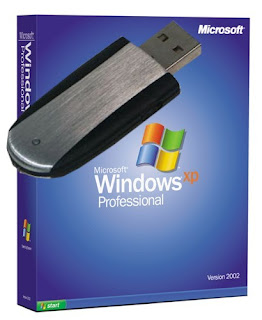
Hace unos años escribí un post de  como instalar XP desde un pendrive que tuvo bastante éxito, ahora os voy a mostrar como se hace para instalar Windows 7 desde un dispositivo USB o memoria flash...


Empecemos por el primer paso:

  • Primeros pasos

    Nuestro pendrive debe tener una capacidad mínima de 4 Gbytes para albergar los ficheros de instalación.

    A continuación, utilizaremos la herramienta DiskPart, incluida en Windows, que permite ejecutar una serie de comandos para formatear la llave con una serie de parámetros específicos.

    Así pues, con la llave USB conectada al ordenador, abrimos una consola de comandos de Windows pulsando sobre Windows+R, escribimos cmd y damos a Enter. Eso hará que tengamos ante nosotros el intérprete de comandos de Windows, desde el cual deberemos lanzar DiskPart con el comando del mismo nombre...

    Por tanto, escribimos diskpart y pulsamos Enter. Nos pedirá confirmación de administrador y se abrirá una nueva ventana de comandos, esta vez con el prompt de diskpart, para comenzar a trabajar sobre ella.


  • Formatear y activar el pendriver

    A continuación, deberemos ejecutar una serie de comandos para preparar el pendrive. El primero de ellos es list disk, que mostrará los dispositivos de almacenamiento presentes en el sistema. Si solo tenemos un disco duro y la llave USB, nos mostrará dos discos, de los que nuestra llave será probablemente Disk 2.

    Hay que prestar mucha atención a este dato porque una equivocación en el disco sería fatal y nos haría perder la información que almacene. Suponiendo que nuestra llave es el disco 2 (algo que verificaremos viendo su tamaño, Size, en la lista que muestra), podemos seguir con el proceso.

    Una vez seguros del disco que queremos usar en DiskPart, procederemos a ejecutar el resto de comandos para preparar la unidad (en nuestro ejemplo usamos el disco 2 como nuestro pendrive, aunque en otros sistemas se puede corresponder con otro número de disco). Los comandos que debemos ejecutar son:


    Código:
    select disk x, donde x es el número de disco correspondiente a la llave USB.
    clean, que elimina cualquier partición que existiera en la llave, incluyendo sectores ocultos).
    create partition primary, que crea una nueva partición primaria con parámetros por defecto.
    select partition 1, para seleccionar la partición recién creada en el pendrive y trabajar sobre ella.
    active, la activamos para indicarle al firm­ware del disco que se trata de una partición de arranque válida.
    format fs=NTFS, para formatear la partición con el sistema de ficheros NTFS (este paso puede llevar varios minutos según la capacidad de nuestro pendrive).
    assign, asigna la primera letra de unidad disponible en el sistema al pendrive.
    exit, para salir de la herramienta DiskPart.


  • Instalando los ficheros necesarios de Windows 7

    Ya hemos preparado la unidad USB y tenemos aún abierta la consola de comandos. Insertamos el DVD de Windows 7, si no lo habíamos hecho, y nos movemos al directorio BOOT de dicho DVD desde la consola. Suponiendo que a la unidad de DVD de nuestro sistema se le ha asignado la letra D, escribiremos:

    D:
    cd Boot

    Eso nos situará en el directorio adecuado para disponernos a copiar los ficheros a la unidad USB que acabamos de preparar. Al ejecutar en el paso anterior el comando assign, se nos habrá asignado una letra de unidad; en nuestro caso es la letra E:

    Tendréis que comprobar en qué unidad está vuestro pendrive, algo crucial para completar el último paso, en el cual validamos la llave USB, para luego copiar todos los ficheros necesarios desde el DVD de Windows 7 a la llave USB:


    BOOTSECT.EXE /NT60 E:

    Eso hará que aparezca un mensaje de confirmación que permite que la llave USB se convierta en un dispositivo de instalación.


  • Copiar todo al USB


    Lo único que queda por hacer es abrir un Explorador de Windows y copiar todos los ficheros y directorios del DVD de Windows 7 a la raíz de la llave USB, lo que hará que tanto el DVD como la llave tengan la misma estructura de ficheros y directorios. Una vez hecho esto, ya podremos iniciar cualquier PC o portátil desde la llave USB para instalar Windows 7.


Vía:  PC Actual